Máy tính không kết nối được WiFi? 10 cách sửa nhanh tại nhà (100% hiệu quả)
Việc máy tính không kết nối được WiFi khi bạn đang có một cuộc họp quan trọng hoặc cần hoàn thành bài tập gấp là một trải nghiệm cực kỳ khó chịu. Đừng vội lo lắng hay mang máy ra tiệm sửa chữa ngay, vì đa số các nguyên nhân gây ra lỗi này thường xuất phát từ xung đột phần mềm hoặc cài đặt hệ thống đơn giản.
Trong bài viết này, chúng tôi sẽ hướng dẫn bạn 10 phương pháp tự khắc phục tình trạng máy tính không kết nối được WiFi trên Windows 10 và Windows 11 chỉ trong vòng 5 phút.

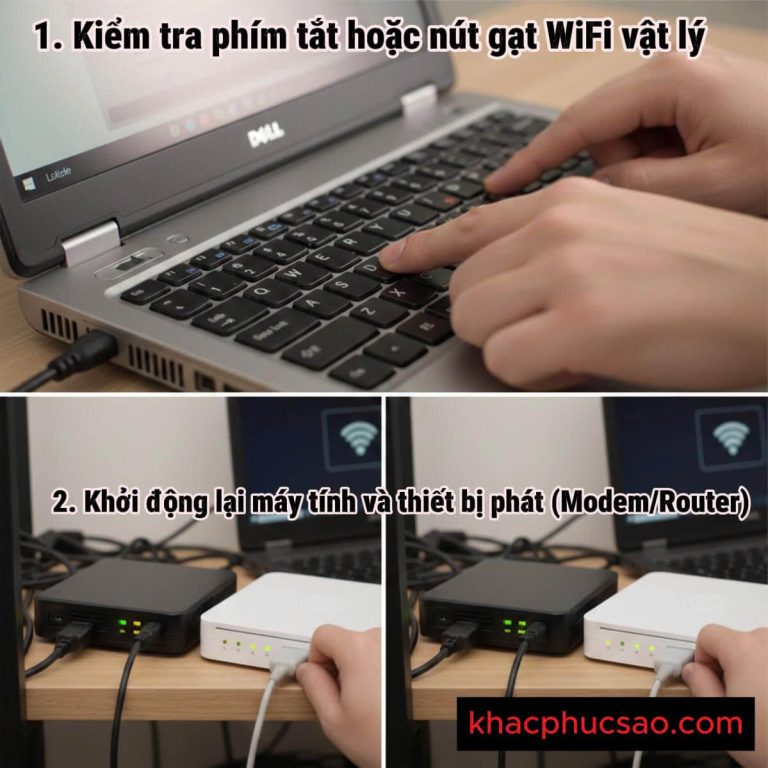
1. Kiểm tra phím tắt hoặc nút gạt WiFi vật lý
Nhiều dòng laptop đời cũ hoặc các dòng máy trạm của Dell, HP, Lenovo thường có một nút gạt vật lý bên hông máy để bật/tắt nhanh kết nối không dây. Nếu vô tình gạt nhầm, máy tính không kết nối được WiFi dù bạn có khởi động lại bao nhiêu lần đi nữa.
Cách xử lý: Kiểm tra hàng phím F (F1 – F12) xem có phím nào có biểu tượng cột sóng. Thường bạn sẽ nhấn tổ hợp Fn + Phím chức năng đó để kích hoạt lại card mạng.
2. Khởi động lại máy tính và thiết bị phát (Modem/Router)
Đây là cách đơn giản nhưng giải quyết được đến 80% các lỗi mạng cơ bản. Khi hoạt động liên tục, bộ phát WiFi có thể bị nóng hoặc đầy bộ nhớ đệm, dẫn đến việc cấp phát địa chỉ IP bị lỗi.
Bước 1: Tắt máy tính hoàn toàn.
Bước 2: Rút phích cắm điện của Modem/Router, đợi khoảng 30 giây rồi cắm lại.
Bước 3: Khi đèn tín hiệu trên Modem đã xanh ổn định, hãy bật máy tính và kiểm tra xem lỗi máy tính không kết nối được WiFi đã biến mất chưa.
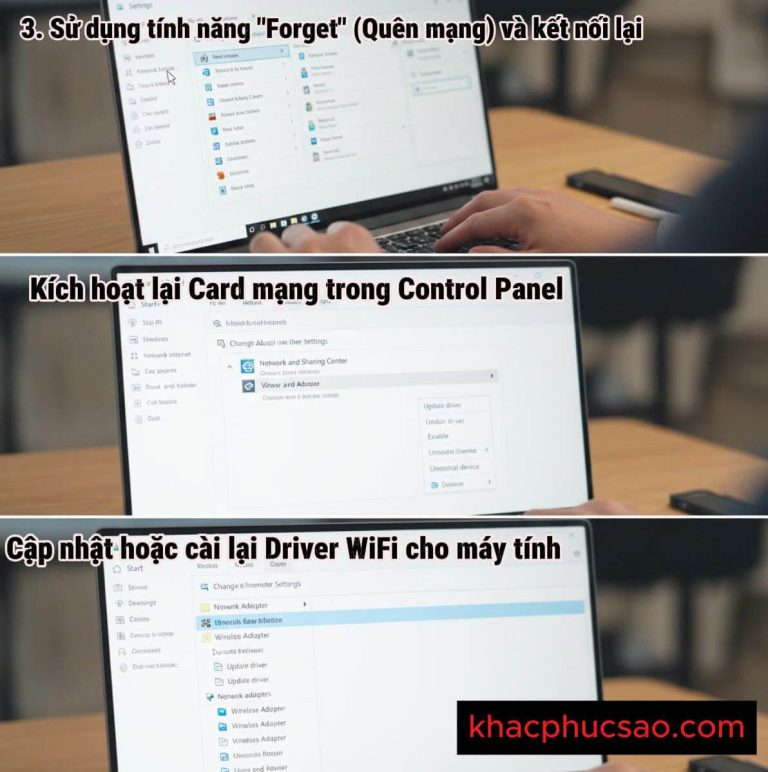
3. Sử dụng tính năng “Forget” (Quên mạng) và kết nối lại
Khi nhà mạng hoặc chủ sở hữu WiFi thay đổi mật khẩu hoặc cấu hình bảo mật (từ WPA2 sang WPA3 chẳng hạn), máy tính của bạn vẫn cố gắng kết nối bằng thông tin cũ. Điều này khiến máy tính không kết nối được WiFi và thường hiện thông báo “Can’t connect to this network”.
Cách làm: Vào Settings > Network & Internet > Wi-Fi > Manage known networks. Chọn tên WiFi đang bị lỗi, nhấn Forget. Sau đó tiến hành kết nối lại và nhập mật khẩu mới nhất.
4. Kích hoạt lại Card mạng trong Control Panel
Đôi khi do xung đột phần mềm hoặc các chế độ tiết kiệm pin, Card mạng (Network Adapter) bị đưa về trạng thái “Disabled”.
Cách làm: 1. Vào Control Panel > Network and Sharing Center. 2. Chọn Change adapter settings. 3. Nếu biểu tượng WiFi có màu xám, hãy chuột phải vào nó và chọn Enable.
5. Cập nhật hoặc cài lại Driver WiFi cho máy tính
Driver là “cầu nối” giữa phần cứng và phần mềm. Một Driver cũ hoặc bị lỗi thời sau khi cập nhật Windows thường là nguyên nhân chính khiến máy tính không kết nối được WiFi.
Cách làm: 1. Chuột phải vào nút Start > chọn Device Manager. 2. Tìm mục Network adapters, nhấn chuột phải vào dòng “Wireless Adapter”. 3. Chọn Update driver để hệ thống tự tìm bản mới nhất, hoặc chọn Uninstall device rồi khởi động lại máy để Windows tự động cài lại Driver chuẩn từ nhà sản xuất.
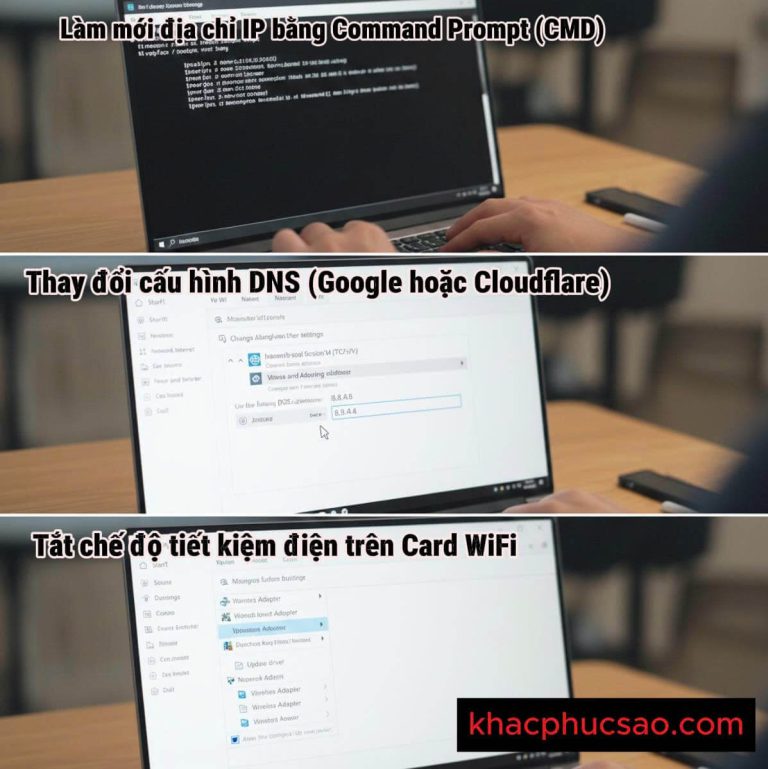
6. Làm mới địa chỉ IP bằng Command Prompt (CMD)
Nếu máy báo đã kết nối nhưng có dấu chấm than vàng (No Internet Access), có thể do xung đột IP giữa các thiết bị trong nhà.
Cách làm: Mở CMD với quyền quản trị (Run as administrator) và nhập lần lượt các lệnh sau:
ipconfig /release(Để giải phóng IP cũ).ipconfig /renew(Để nhận IP mới từ Router). Việc này sẽ giúp xử lý triệt để tình trạng máy tính không kết nối được WiFi do lỗi cấp phát địa chỉ động.
7. Thay đổi cấu hình DNS (Google hoặc Cloudflare)
Đôi khi bạn kết nối được WiFi nhưng không thể truy cập vào Facebook, YouTube hay các trang báo. Lỗi này thường do DNS của nhà mạng bị chặn hoặc quá tải.
Thông số khuyên dùng: * Preferred DNS:
8.8.8.8Alternate DNS:
8.8.4.4Thay đổi này không chỉ giúp sửa lỗi mà còn tăng tốc độ duyệt web đáng kể.
8. Tắt chế độ tiết kiệm điện trên Card WiFi
Windows thường tự động ngắt nguồn các thiết bị ngoại vi khi pin yếu. Nếu cài đặt này bị lỗi, nó sẽ ngắt luôn kết nối mạng, khiến máy tính không kết nối được WiFi một cách đột ngột.
Cách làm: Trong Device Manager, chuột phải vào Card WiFi > Properties > Tab Power Management. Bỏ chọn dòng “Allow the computer to turn off this device to save power”.
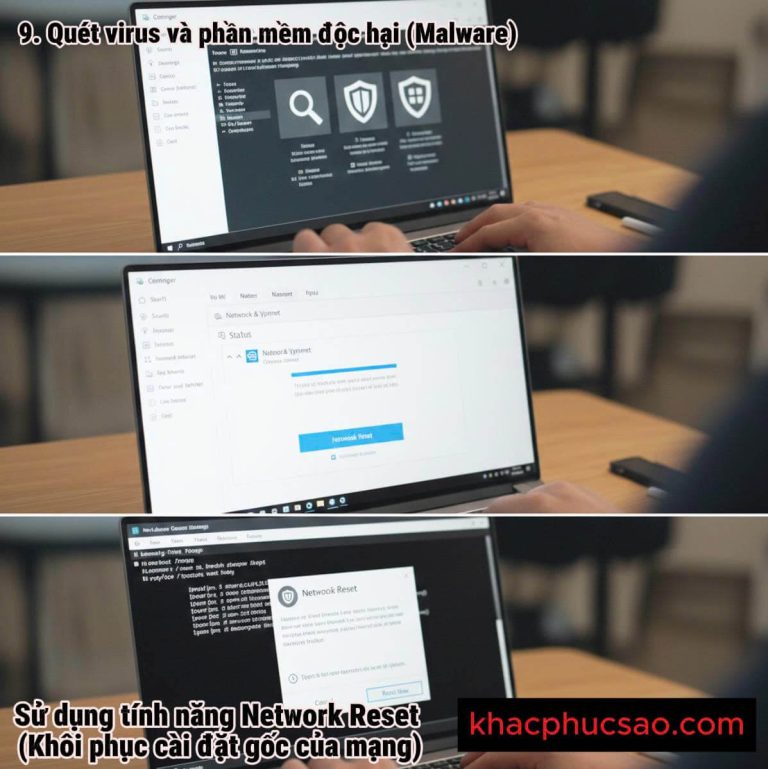
9. Quét virus và phần mềm độc hại (Malware)
Nhiều loại virus được thiết kế để thay đổi Proxy hoặc chiếm quyền kiểm soát cổng mạng nhằm đánh cắp dữ liệu. Nếu bạn đã thử nhiều cách mà máy tính không kết nối được WiFi, hãy sử dụng các phần mềm như Malwarebytes hoặc Windows Defender để làm sạch hệ thống.
10. Sử dụng tính năng Network Reset (Khôi phục cài đặt gốc của mạng)
Đây là “vũ khí cuối cùng” nếu mọi biện pháp trên đều thất bại. Tính năng này sẽ xóa sạch các thiết lập mạng, Driver và cài đặt lại chúng như lúc mới mua máy.
Cách làm: Vào Settings > Network & Internet > Status > Network reset. Lưu ý máy tính sẽ tự động khởi động lại sau 5 phút.
Kết luận và Lưu ý Quan trọng
Hy vọng với 10 phương pháp trên, bạn đã có thể tự mình khắc phục lỗi máy tính không wifi một cách nhanh chóng ngay tại nhà. Việc hiểu rõ các nguyên nhân từ phần mềm đến cấu hình hệ thống sẽ giúp bạn chủ động hơn khi gặp phải các sự cố tương tự trong tương lai.
Tuy nhiên, WiFi chỉ là một trong nhiều vấn đề mà người dùng máy tính thường xuyên gặp phải. Để bảo vệ thiết bị và duy trì hiệu suất làm việc ổn định, bạn nên trang bị thêm kiến thức về các sự cố phổ biến khác như lỗi màn hình, lỗi phần cứng hay xung đột hệ điều hành.
Bạn có thể tìm hiểu thêm danh sách tổng hợp các lỗi máy tính thường gặp và cách xử lý chi tiết để không bị gián đoạn công việc. Chúc các bạn thực hiện thành công và có những trải nghiệm sử dụng máy tính mượt mà nhất!
Cẩm nang khắc phục lỗi máy tính chuyên sâu
Lỗi máy tính thường gặp: Tổng hợp toàn bộ các sự cố PC/Laptop và giải pháp xử lý triệt để.
Máy tính không lên màn hình: Hướng dẫn từng bước kiểm tra phần cứng và tín hiệu màn hình.
Sửa lỗi màn hình xanh Windows tại nhà: Cách đọc mã lỗi và tự khắc phục các xung đột hệ thống nghiêm trọng.
Cách khôi phục file đã xóa trên máy tính: Giải pháp cứu hộ dữ liệu an toàn khi lỡ tay xóa nhầm tài liệu.