Cách Khôi Phục File Đã Xóa Trên Máy Tính: Thành Công 99% (Ngay Cả Khi Đã Xóa Vĩnh Viễn)
Trong quá trình học tập và làm việc, việc vô tình xóa nhầm một tệp tin quan trọng là tình huống “dở khóc dở cười” mà bất kỳ ai cũng có thể gặp phải. Cảm giác hoảng loạn khi nhận ra tài liệu quý giá đã biến mất khỏi thư mục là điều khó tránh khỏi. Tuy nhiên, đây thực tế chỉ là một trong số những lỗi máy tính thường gặp và hoàn toàn có thể xử lý được nếu bạn bình tĩnh.
Với sự phát triển của công nghệ hiện nay, cách khôi phục file đã xóa trên máy tính không còn là nhiệm vụ bất khả thi, ngay cả khi bạn đã nhấn tổ hợp phím Shift + Delete. Bài viết này sẽ hướng dẫn bạn từ những bước kiểm tra cơ bản đến các kỹ thuật chuyên sâu để cứu vãn dữ liệu một cách an toàn và hiệu quả nhất.

1. Hiểu về cơ chế xóa file trên hệ điều hành
Trước khi đi sâu vào các bước thực hiện, bạn cần hiểu rằng khi bạn nhấn “Delete”, máy tính thường không xóa bỏ hoàn toàn dữ liệu ngay lập tức. Thay vào đó, nó chỉ đánh dấu không gian mà file đó chiếm dụng là “trống” và sẵn sàng để ghi đè dữ liệu mới lên. Vì vậy, chìa khóa để cách khôi phục file đã xóa trên máy tính đạt hiệu quả cao nhất là: Ngừng ghi dữ liệu mới vào máy tính ngay lập tức.
2. Kiểm tra Thùng rác (Recycle Bin) – Cách đơn giản nhất
Đây là phương pháp đầu tiên và cũng là cách khôi phục file đã xóa trên máy tính nhanh chóng nhất mà nhiều người thường bỏ qua trong lúc bối rối.
Bước 1: Mở biểu tượng Recycle Bin trên màn hình Desktop.
Bước 2: Tìm kiếm tên file hoặc sắp xếp theo ngày xóa để dễ dàng nhận diện.
Bước 3: Chuột phải vào file cần lấy lại và chọn Restore. Ngay lập tức, file sẽ quay trở lại vị trí cũ trước khi bị xóa.
3. Khôi phục bằng tính năng “Undo” ngay lập tức
Nếu bạn vừa thực hiện thao tác xóa chỉ vài giây trước, bạn có thể thực hiện cách khôi phục file đã xóa trên máy tính bằng tổ hợp phím tắt. Hãy nhấn Ctrl + Z (trên Windows) hoặc Command + Z (trên Mac). Thao tác này sẽ hoàn tác lệnh xóa cuối cùng và đưa tệp tin của bạn trở lại vị trí ban đầu. Đây là mẹo cực kỳ hữu ích cho những lỗi thao tác tay nhanh hơn não.
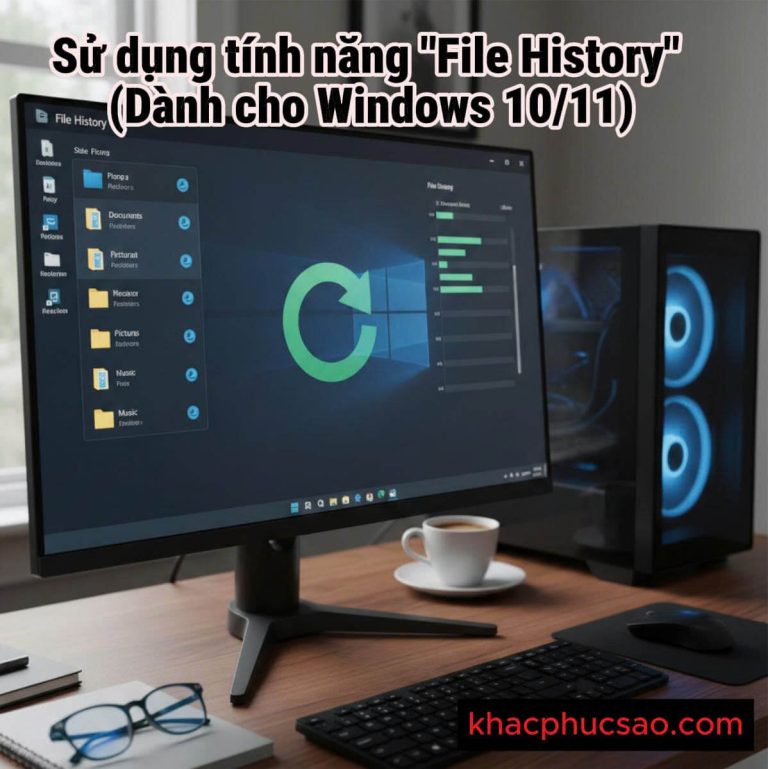
4. Sử dụng tính năng “File History” (Dành cho Windows 10/11)
Nếu bạn đã bật tính năng sao lưu tự động trên Windows, bạn có một cách khôi phục file đã xóa trên máy tính cực kỳ chuyên nghiệp mà không cần phần mềm bên thứ ba.
Truy cập vào thư mục từng chứa file đã xóa.
Nhấp chuột phải vào khoảng trống và chọn Properties.
Chuyển sang tab Previous Versions.
Tại đây, bạn sẽ thấy danh sách các bản sao lưu của thư mục đó theo thời gian. Hãy chọn bản sao trước thời điểm bạn xóa file và nhấn Restore.
5. Sử dụng lệnh Windows File Recovery từ Microsoft
Đối với những trường hợp file đã bị xóa khỏi Thùng rác (Shift + Delete), Microsoft cung cấp một công cụ dòng lệnh miễn phí. Đây được coi là cách khôi phục file đã xóa trên máy tính mang tính kỹ thuật nhưng hiệu quả rất cao.
Bạn có thể tải công cụ này trên Microsoft Store. Sau khi cài đặt, bạn sử dụng cú pháp: winfr source-drive: destination-drive: [/mode] [/switches]
Dù giao diện dòng lệnh hơi khó sử dụng với người mới, nhưng đây là giải pháp chính chủ giúp quét sâu vào ổ cứng để tìm lại các mảng dữ liệu đã bị đánh dấu là trống.
6. Sử dụng phần mềm bên thứ ba (Dành cho trường hợp xóa vĩnh viễn)
Khi các phương pháp mặc định không hiệu quả, bạn cần đến sự trợ giúp của các phần mềm chuyên dụng như Recuva, Disk Drill hoặc EaseUS Data Recovery Wizard. Đây là cách khôi phục file đã xóa trên máy tính được nhiều chuyên gia khuyên dùng.
Ưu điểm: Giao diện trực quan, có khả năng quét sâu (Deep Scan) và hỗ trợ nhiều định dạng file từ hình ảnh, video đến tài liệu văn phòng.
Cách thực hiện: Bạn chỉ cần chọn ổ đĩa cần quét, đợi phần mềm phân tích và sau đó chọn “Recover” để cứu dữ liệu. Lưu ý: Hãy lưu file được khôi phục sang một ổ cứng khác (hoặc USB) để tránh ghi đè dữ liệu.
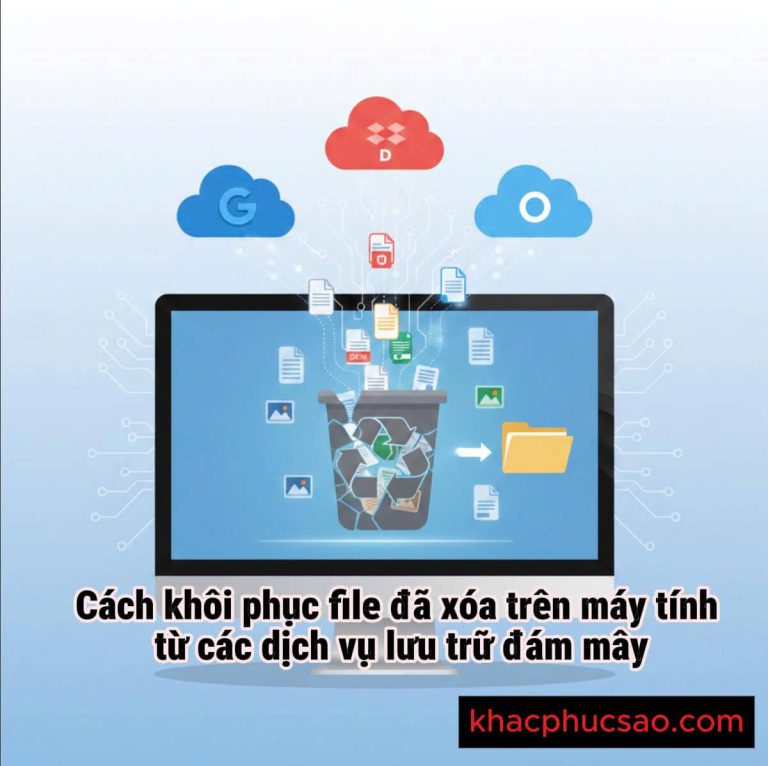
7. Cách khôi phục file đã xóa trên máy tính từ các dịch vụ lưu trữ đám mây
Hiện nay, đa số người dùng đều đồng bộ dữ liệu với Google Drive, OneDrive hoặc Dropbox. Nếu file của bạn nằm trong thư mục đồng bộ, bạn có thể áp dụng cách khôi phục file đã xóa trên máy tính thông qua “Thùng rác đám mây”.
Hầu hết các dịch vụ này đều giữ file đã xóa trong vòng 30 ngày. Bạn chỉ cần đăng nhập vào phiên bản web của dịch vụ, vào mục “Trash” hoặc “Bin” và khôi phục lại chúng.
8. Những lưu ý “sống còn” để khôi phục dữ liệu thành công
Dù có rất nhiều cách khôi phục file đã xóa trên máy tính, nhưng tỷ lệ thành công phụ thuộc lớn vào hành động của bạn ngay sau khi phát hiện sự cố:
Không lưu thêm dữ liệu: Việc tải phim, cài đặt phần mềm mới hoặc copy dữ liệu vào máy tính sau khi xóa file sẽ làm tăng nguy cơ ghi đè, khiến dữ liệu cũ biến mất mãi mãi.
Sử dụng phiên bản Portable: Nếu dùng phần mềm khôi phục, hãy ưu tiên bản Portable chạy trực tiếp từ USB để không phải cài đặt lên ổ cứng máy tính.
Kiểm tra kỹ các bản sao: Đôi khi file bạn cần vẫn còn nằm trong hòm thư Email (dưới dạng đính kèm) hoặc được gửi qua các ứng dụng chat như Zalo, Telegram.
9. Giải pháp phòng ngừa mất dữ liệu trong tương lai
Để không bao giờ phải lo lắng tìm cách khôi phục file đã xóa trên máy tính, việc phòng bệnh hơn chữa bệnh là cực kỳ quan trọng:
Tạo thói quen sao lưu (Backup): Luôn có ít nhất 2 bản sao lưu ở 2 nơi khác nhau (Ổ cứng ngoài và Đám mây).
Sử dụng tính năng sao lưu tự động: Kích hoạt File History trên Windows hoặc Time Machine trên Mac.
Cẩn trọng với phím Shift + Delete: Hãy tập thói quen chỉ nhấn Delete để file vào Thùng rác, giúp bạn có cơ hội hối hận và lấy lại dễ dàng hơn.
Kết luận
Mất dữ liệu là một trải nghiệm tồi tệ, nhưng với 10 phương pháp và lưu ý trên, hy vọng bạn đã tìm thấy cách khôi phục file đã xóa trên máy tính phù hợp nhất với tình huống của mình. Hãy luôn bình tĩnh thực hiện theo từng bước, ưu tiên kiểm tra Thùng rác trước khi can thiệp bằng các phần mềm chuyên sâu.
Bên cạnh vấn đề về dữ liệu, việc bảo trì hệ thống cũng rất quan trọng để tránh các sự cố phần cứng đột ngột. Nếu trong quá trình sử dụng bạn gặp phải tình trạng máy tính không lên màn hình hoặc khởi động không lên nguồn, hãy xử lý kịp thời để bảo vệ an toàn cho cả linh kiện lẫn dữ liệu bên trong. Chúc bạn thực hiện thành công!